Sieh, was deine Kamera und dein Mikrofon nutzt, und stoppe es mit einem Klick.
Discrity sitzt in deiner Menüleiste. Es zeigt, welche App Kamera und Mikrofon nutzt, meldet sich in dem Moment, in dem etwas angeht, und passt auf deinen Mac auf, während du weg bist.
Sehen, Bescheid bekommen, später nachschauen.
Vier Dinge, die Discrity tut, und ein paar kleinere.
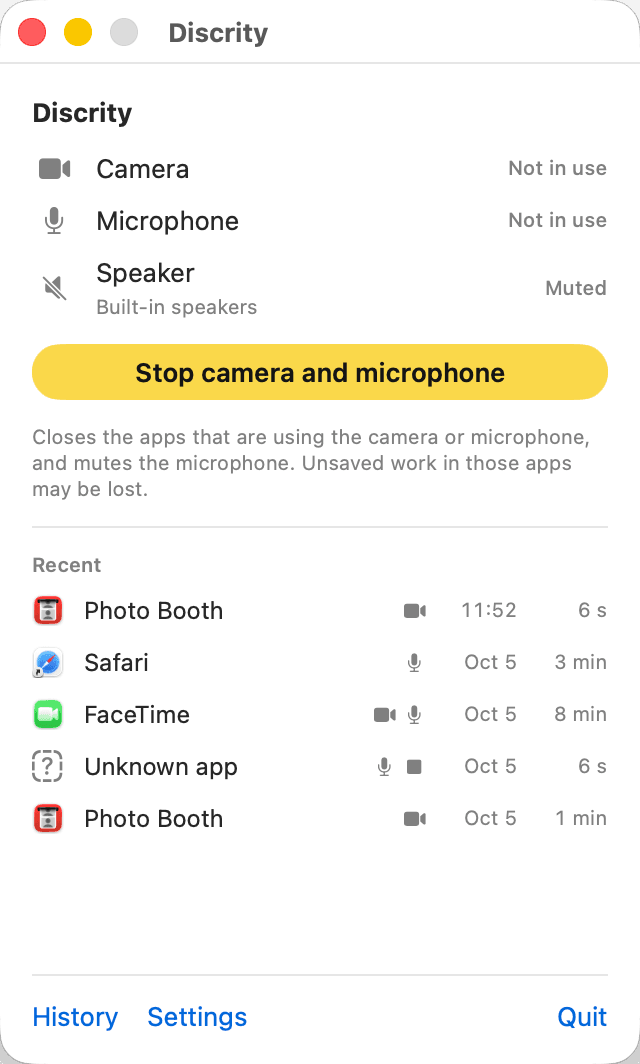
Sehen, was an ist, und es stoppen
Öffne Discrity in der Menüleiste. Es zeigt, ob Kamera und Mikrofon an sind, welche App sie nutzt und was sie zuletzt genutzt hat.
Eine Warnung, wenn etwas angeht
Innerhalb von zwei Sekunden nennt ein Hinweis die App. Du stoppst sie oder vertraust ihr mit einem Klick und legst pro App fest, wie laut Discrity sein soll.
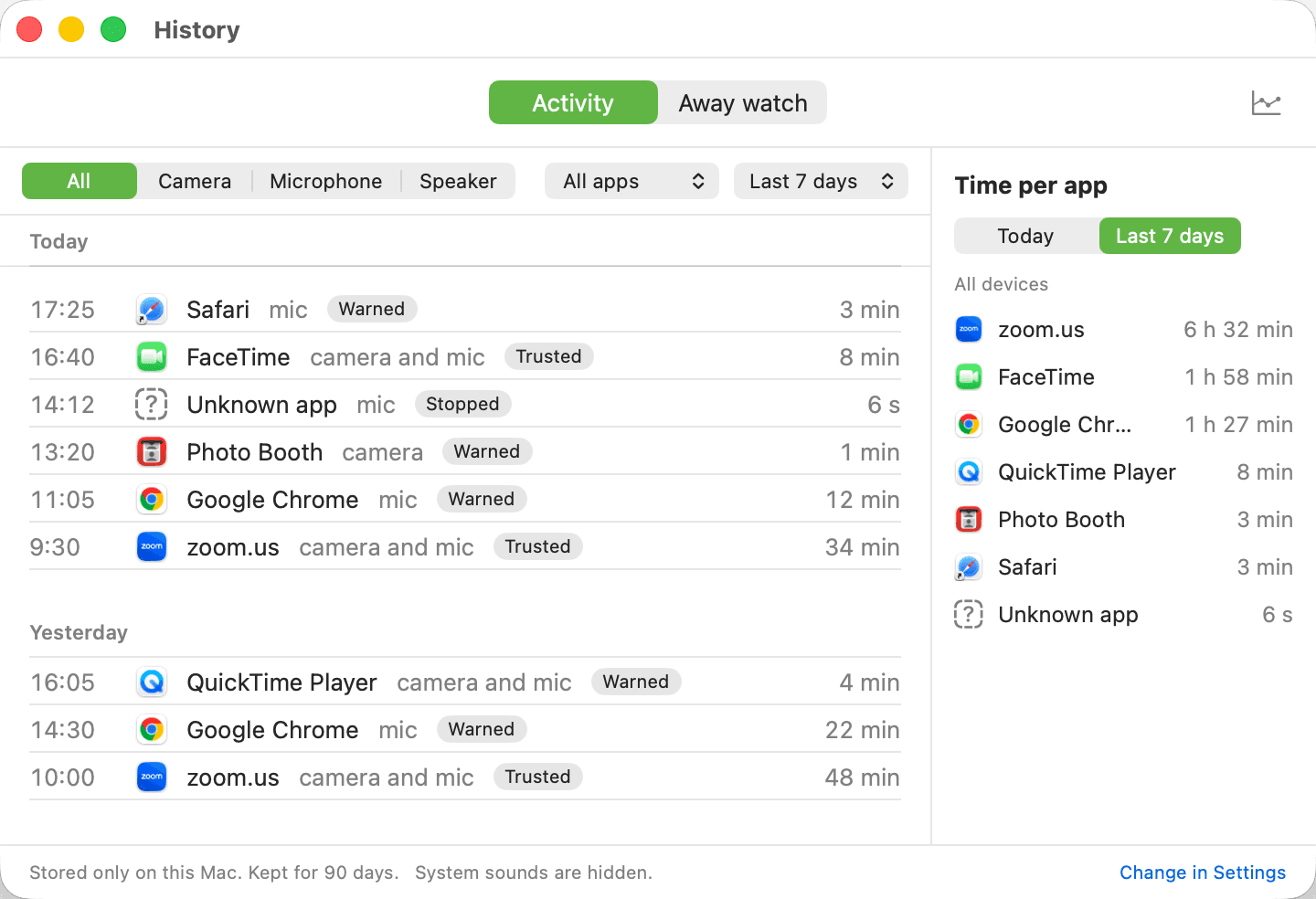
Ein Verlauf zum Nachschauen
Jede Nutzung steht in einer klaren Liste auf deinem Mac, mit App, Uhrzeit und Dauer.
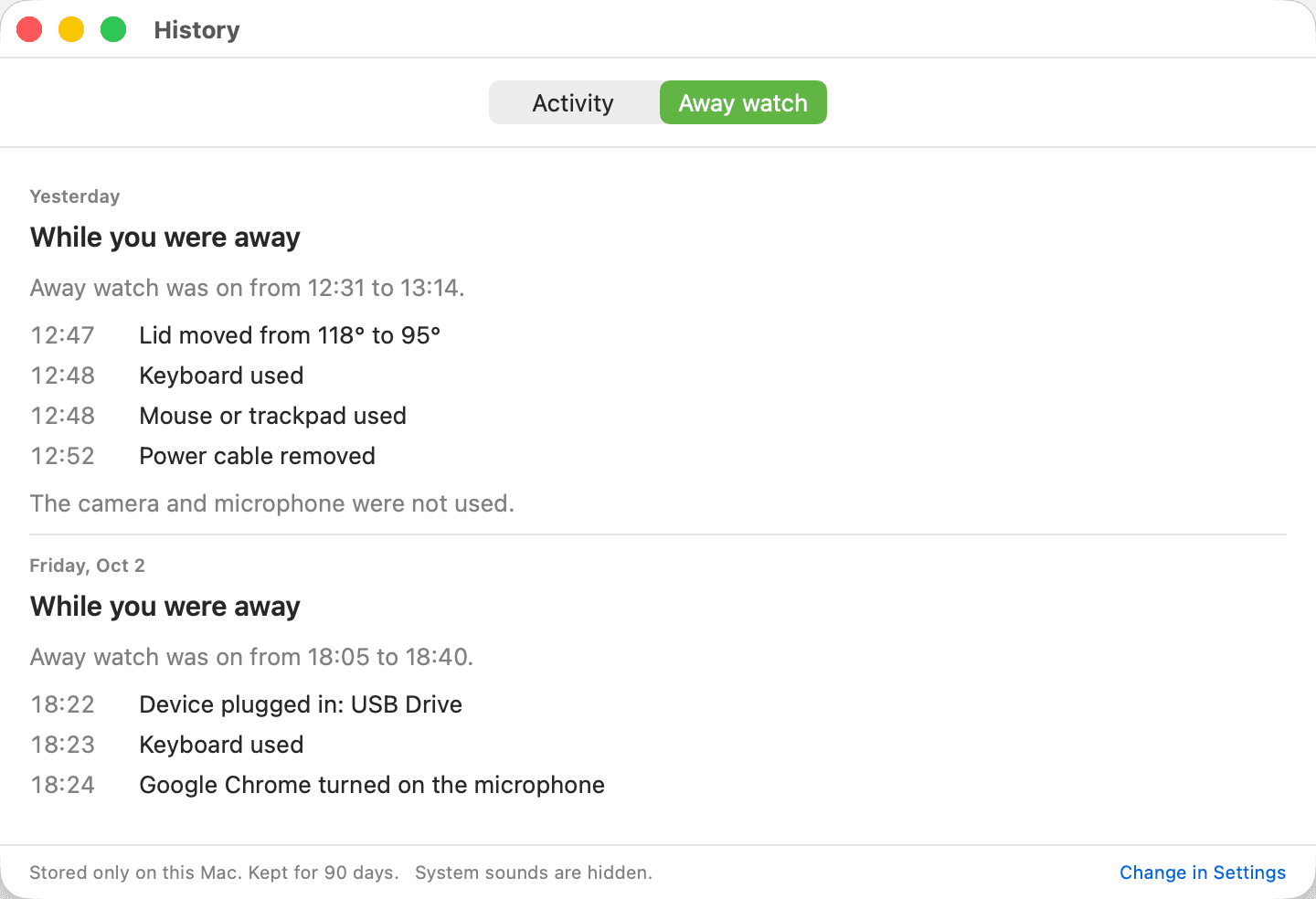
Abwesenheitswache für den Sperrbildschirm
Solange dein Bildschirm gesperrt ist, hält Discrity jedes Zeichen fest, dass jemand deinen Mac berührt hat, und zeigt dir einen Bericht, wenn du zurück bist.
Außerdem dabei
Lautsprecherschutz
Wenn die Verbindung zu deinen Kopfhörern abbricht, wird der Lautsprecher stumm. So hört nicht der ganze Raum dein Meeting.
Systemnamen erklärt
Ein Teil von macOS mit einem Namen, den niemand kennt, bekommt einen Hinweis, was er ist. Discrity prüft, dass Apple ihn wirklich signiert hat.
Vertrauen, App für App
Sag Discrity, welchen Apps du vertraust und bei welchen es immer warnen soll. Eine App kann beides sein: vertraut, und du bekommst trotzdem jedes Mal Bescheid.
Eine Datenschutz-App, die ihre eigenen Versprechen hält.
Eine App, die Kamera und Mikrofon beobachtet, muss selbst über jeden Zweifel erhaben sein. Das sind unsere Regeln.
Dein Verlauf bleibt auf deinem Mac
Kein Konto, kein Upload, keine Analyse. Discrity geht nur für zwei Dinge online: um deinen Lizenzschlüssel zu prüfen und um nach einer neuen Version zu suchen, wenn du es verlangst.
Nie der Inhalt
Discrity sieht, dass die Kamera an ist, nicht was sie zeigt. Es nimmt keinen Ton, kein Video, keine Bildschirmfotos und keinen getippten Text auf.
Klare Sprache
Es sagt „Zoom hat die Kamera eingeschaltet“, in Worten, die jeder versteht. Wenn es nicht erkennt, welche App es ist, sagt es das.
Ehrlich bei den Grenzen
Discrity warnt und stoppt, nachdem eine App etwas eingeschaltet hat, nicht davor. Nur macOS kann einer App die Kamera verweigern. Es ist kein Virenschutz.
Ein Preis. Für immer deins.
Teste Discrity 7 Tage kostenlos. Danach kaufst du es einmal. Kein Abo, kein Konto, nichts zu verlängern.
Gute Fragen, klare Antworten.
- Warum finde ich Discrity nicht im Mac App Store?
- Apps im Mac App Store müssen in einem abgeschotteten Bereich des Systems laufen. Von dort aus kann eine App nicht sehen, welche andere App deine Kamera nutzt, und sie kann diese App nicht schließen. Genau das ist die Aufgabe von Discrity, deshalb verkaufen wir es hier.
- Ist es sicher, eine App außerhalb des Stores zu installieren?
- Discrity ist mit unserem Apple-Entwicklerzertifikat signiert, und Apple hat es auf Schadsoftware geprüft. macOS bestätigt das beim ersten Öffnen. Du musst keine Sicherheitseinstellung ändern.
- Kann Discrity die Kamera sperren, bevor eine App sie nutzt?
- Nein. Nur macOS kann einer App Kamera oder Mikrofon verweigern, in den Systemeinstellungen. Discrity sagt dir sofort Bescheid, wenn etwas angeht, und stoppt es mit einem Klick.
- Wie funktioniert die kostenlose Testphase?
- Lade Discrity und nutze 7 Tage lang alle Funktionen. Danach beobachtet es nichts mehr, bis du einen Lizenzschlüssel eingibst. Dein Verlauf bleibt, wo er ist.
- Kann ich meine Lizenz auf einen anderen Mac umziehen?
- Ja. Ein Schlüssel gilt für einen Mac zur selben Zeit. Entferne ihn auf dem alten Mac in den Einstellungen und gib ihn auf dem neuen ein.
- Sendet Discrity irgendetwas irgendwohin?
- Dein Verlauf verlässt deinen Mac nie. Die App geht nur für zwei Dinge online. Einmal am Tag fragt sie beim Shop nach, ob dein Lizenzschlüssel noch gültig ist, und sendet dafür nur den Schlüssel. Und sie sucht nach einer neuen Version, wenn du „Nach Updates suchen“ drückst. In der kostenlosen Testphase nimmt sie von selbst mit niemandem Kontakt auf.
- Wie bekomme ich Updates?
- Drücke in den Einstellungen „Nach Updates suchen“. Gibt es eine neue Version, lade sie von dieser Seite und ersetze die alte App. Deine Lizenz und dein Verlauf bleiben.